













Khi sở hữu một chiếc điện thoại mới, việc khám phá các cài đặt, chức năng và ứng dụng luôn là một trải nghiệm thú vị, đặc biệt với dòng Galaxy của Samsung. Các thiết bị này thường xuyên nhận được bản cập nhật phần mềm, bao gồm cả những phiên bản mới cho các thế hệ cũ, như bản cập nhật One UI 8.5 cho các điện thoại đời trước.
Dù đã sử dụng điện thoại Samsung trong nhiều năm, có thể người dùng vẫn chưa khai thác hết tiềm năng của nó, đặc biệt đối với những người không sử dụng thành thạo.
Tách riêng luồng âm thanh ứng dụng giữa các thiết bị
Một trong những tính năng thú vị trên điện thoại Samsung là khả năng tách riêng âm thanh ứng dụng giữa các thiết bị. Đây là điều rất hữu ích nếu người dùng đang nghe nhạc và cần mở một ứng dụng khác như chỉ đường, lúc này người dùng có thể thiết lập để âm thanh từ hai ứng dụng phát ra từ hai thiết bị khác nhau.
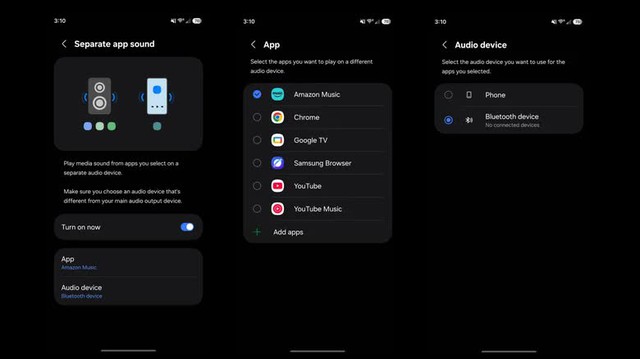
Việc tách luồng âm thanh rất hữu ích, chẳng hạn như vừa xem chỉ dẫn, vừa nghe nhạc qua Bluetooth
ẢNH: CHỤP MÀN HÌNH BGR
Nhờ vào sự tinh chỉnh của Samsung, người dùng có thể tiếp tục nghe chỉ dẫn từ loa điện thoại trong khi âm nhạc phát qua loa Bluetooth của xe, hoặc ngược lại. Để thực hiện điều này, người dùng cần kết nối thiết bị Bluetooth trước, sau đó vào Settings > Sounds and Vibration > Separate App Sound và bật tùy chọn này lên.
Tùy chỉnh chức năng nút sườn
Đối với người dùng các mẫu điện thoại Samsung mới, mặc định nút sườn (hay nút nguồn) hoạt động như nút bật/tắt màn hình và nút Bixby. Tuy nhiên, người dùng có thể thay đổi chức năng của nó để mở nhanh các ứng dụng yêu thích. Để thực hiện điều này, hãy vào Settings > Advanced Features > Side Button. Tại đây, người dùng có thể thiết lập nút để mở camera, đèn pin hoặc một ứng dụng khác theo ý muốn.
Tạo thư mục bảo mật để ẩn ứng dụng
Đây là chức năng giúp người dùng tạo không gian riêng tư cho các ứng dụng và dữ liệu nhạy cảm. Trong khi trên các thiết bị Pixel, tính năng này được gọi là "Private Space", còn trên điện thoại Samsung, nó được gọi là "Secure Folder". Tính năng này cho phép người dùng tạo ra một phân vùng riêng biệt để cài đặt ứng dụng và lưu trữ các tệp nhạy cảm, từ đó giúp bảo vệ thông tin cá nhân của người dùng.
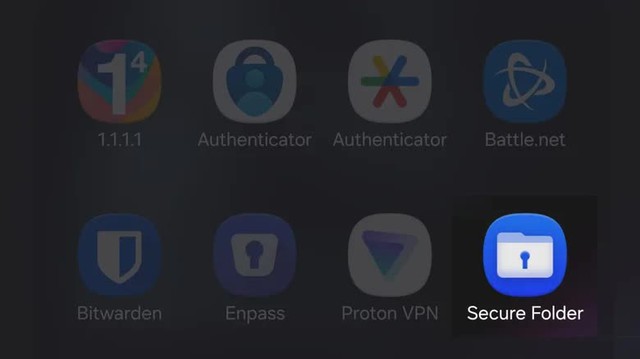
Secure Folder giúp bảo vệ nhiều dữ liệu quý giá
ẢNH: CHỤP MÀN HÌNH BGR
Để thiết lập Secure Folder, người dùng chỉ cần vào Settings > Security and Privacy > More Security Settings > Secure Folder. Tại đây, người dùng sẽ được yêu cầu thiết lập mật khẩu hoặc mã PIN. Sau khi hoàn tất, biểu tượng Secure Folder sẽ xuất hiện trong ngăn ứng dụng, và người dùng có thể ẩn nó nếu muốn.
Chạy thêm phiên bản ứng dụng nhắn tin
Nếu muốn đăng nhập vào 2 tài khoản ứng dụng nhắn tin cùng lúc, điện thoại Samsung cung cấp tính năng "Dual Messenger". Với tính năng này, người dùng có thể sao chép ứng dụng nhắn tin, như Messenger, WhatsApp hay Telegram, để sử dụng hai tài khoản khác nhau mà không cần phải sử dụng Secure Folder.
Để thiết lập, người dùng hãy vào Settings > Advanced Features và cuộn xuống Dual Messenger, chọn ứng dụng muốn nhân bản và thực hiện các bước theo hướng dẫn.
Tách các đối tượng và vật thể ra khỏi ảnh
Từ phiên bản One UI 5.1 trở lên, Samsung cho phép người dùng tách chủ thể trong ảnh để lưu thành hình ảnh riêng biệt hoặc nhãn dán. Người dùng chỉ cần mở ứng dụng Samsung Gallery, chọn ảnh muốn sử dụng, chạm và giữ vào đối tượng để cắt ra. Một hiệu ứng hoạt hình sẽ xuất hiện cho phép người dùng lưu hoặc chia sẻ đối tượng một cách dễ dàng.
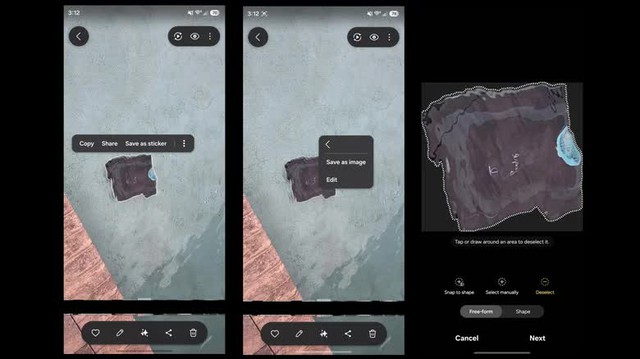
Điện thoại Samsung có thể giúp tách đối tượng ra khỏi ảnh
ẢNH: CHỤP MÀN HÌNH BGR
Những tính năng này không chỉ có trên điện thoại Samsung. Nếu sử dụng các thiết bị khác, hãy tìm kiếm trên Google để khám phá những tính năng ẩn thú vị mà điện thoại có thể làm được. Việc nắm bắt những tính năng này sẽ giúp người dùng tận dụng tối đa chiếc điện thoại của mình.
Bình luận (0)